Tooltip Guidelines工具提示設計指南
工具提示是一種使用者觸發的資訊框,用於為頁面元素或功能提供額外資訊。然而,工具提示經常被錯誤使用,導致使用者體驗受損。
什麼是工具提示?
定義:工具提示是當使用者與圖形使用者介面(GUI)中的某個元素互動時出現的簡簡訊息框。它通常透過以下方式觸發:
- 滑鼠懸停
- 鍵盤懸停(將焦點保持在某元素上較長時間)。
- 工具提示通常附加在活動元素(如圖示、文字連結、按鈕)上,提供該元素的上下文資訊,而不是解釋整個任務流程。
注意:工具提示是使用者觸發的,不能用於觸屏裝置,後者通常採用彈出提示(Popup Tips)來代替。
工具提示與彈出提示的對比
| 工具提示 | 彈出提示 |
| 桌面端裝置 | 所有裝置 |
| 懸停觸發(滑鼠或鍵盤) | 觸控/點選觸發 |
| 使用者離開互動區域後消失 | 點選關閉或點選其他區域後消失 |
| 配對元素:圖示、文字連結、按鈕 | 配對元素:帶“?”或“i”的圖示 |
工具提示使用指南
1. 不要將關鍵資訊放入工具提示
使用者不應依賴工具提示完成任務。工具提示適合補充說明,而非提供關鍵性或直接可操作的資訊。
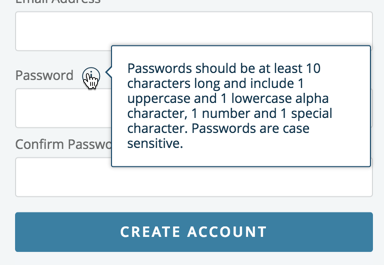
錯誤示例:Amtrak將密碼要求放入工具提示中,這些資訊對完成表單至關重要,應直接顯示在頁面上。
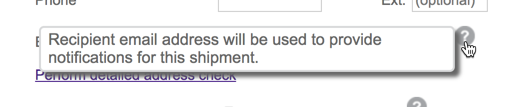
正確示例:FedEx在欄位旁使用工具提示,解釋為何需要使用者提供電子郵件地址。
2. 工具提示內容應簡短且有幫助
避免顯而易見或冗餘的資訊。無用的提示會增加介面噪音。
工具提示是微內容,需簡短明瞭,不應阻礙相關內容的顯示。
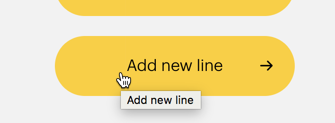
錯誤示例:Sprint的按鈕“Add New Line”有相同文字的工具提示,造成不必要的重複。
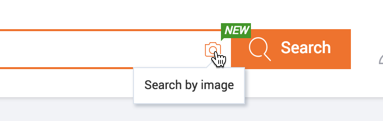
正確示例:Alibaba在搜尋欄的未標註攝像頭圖示上使用工具提示,解釋其功能為“以圖搜圖”。
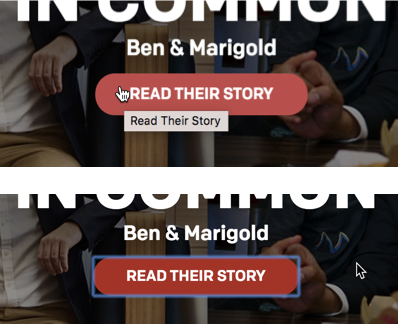
3. 支援滑鼠和鍵盤懸停
確保工具提示對依賴鍵盤操作的使用者可用。
錯誤示例:McDonalds網站僅支援滑鼠懸停觸發工具提示,鍵盤使用者無法訪問相關資訊。
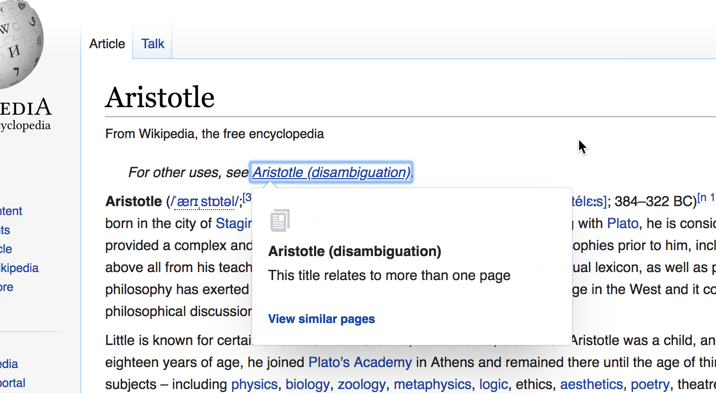
正確示例:Wikipedia同時支援滑鼠和鍵盤懸停觸發工具提示。
4. 多元素相鄰時使用箭頭指示關聯性
箭頭可以明確工具提示與對應元素的關聯,避免使用者混淆。
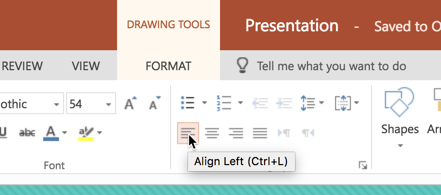
錯誤示例:PowerPoint介面中多個圖示相鄰,缺乏箭頭的工具提示讓使用者難以判斷提示關聯的元素。
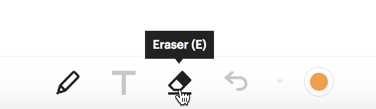
正確示例:Witeboard使用箭頭標識工具提示的關聯元素,即使圖示間距較大,也提高了清晰度。
5. 全站保持工具提示的一致性
工具提示本身難以發現,因此需要在站點內統一使用。如果某些元素不需要工具提示,建議使用彈出提示代替。
錯誤示例:Business Insider只為導航選單中的部分圖示提供工具提示,造成不一致的使用者體驗。
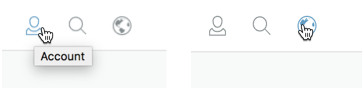
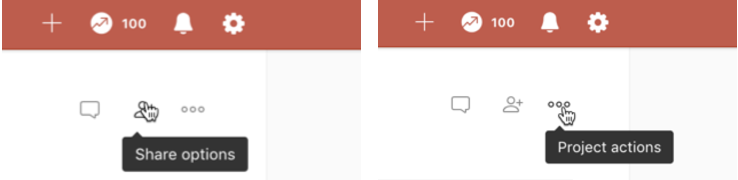
正確示例:Todoist為所有主要圖示提供一致的工具提示,滿足使用者預期,增強信任感。
其他建議
為未標註的圖示提供工具提示:圖示通常帶有模糊性,若無文字標籤,應至少為其配備描述性的工具提示。
確保工具提示與背景有足夠對比度:工具提示的文字應易於識別,特別是對於視覺障礙使用者。避免淺灰色工具提示在白色頁面上難以閱讀。
避免工具提示遮擋相關內容:工具提示不應覆蓋其關聯的資訊,避免使用者為檢視完整資訊而重複操作。
工具提示是一種使用者備用的輔助工具,而不是核心的任務資訊來源。
關鍵資訊應直接顯示在頁面上,而不是隱藏在工具提示中。
過度簡約設計會增加工具提示的需求,但這也加重了使用者負擔。
在使用工具提示前,應問自己:提示中的資訊是否對完成任務至關重要?如果答案是“是”,請直接顯示在頁面上;如果答案是“否”,工具提示可以作為補充說明。